
O painel web é onde você configura quase tudo do Tecplay Bot, sem decorar comando. Este capítulo mostra o que tem em cada aba e onde fica cada coisa.
Tempo: uns 10 minutos para conhecer. Você vai precisar de: o /setup já feito e o cargo TECPLAY-ADMIN (veja o capítulo de instalação).
Como entrar
- 1No Discord, digite
/web-token. - 2Abra o link que chega na sua DM.
- 3O painel abre direto no Dashboard.
O link vale uma vez só. Depois do clique, o acesso dura até 24 horas neste navegador. Para sair, clique em Sair, no fim do menu.
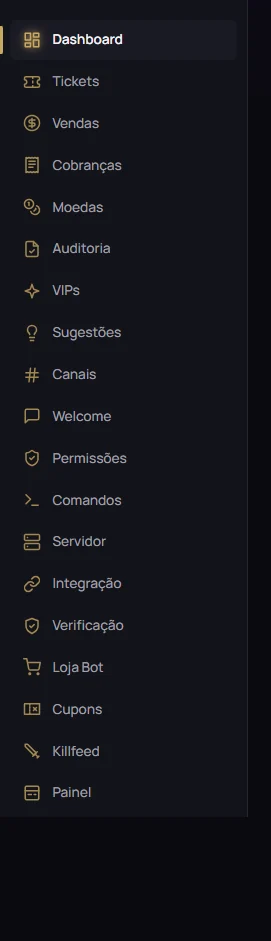
As abas, uma por uma
| Aba | Para que serve |
|---|---|
| Dashboard | Resumo do servidor: o que está ligado, tickets, vendas, VIPs e gráficos |
| Tickets | Lista dos últimos 100 tickets, transcrição, ações em massa e o que fazer ao fechar |
| Vendas | Vendas feitas pelo bot: /comprar, /comprar-moedas e /cobrar (últimas 100) |
| Cobranças | Só as cobranças do /cobrar, com o resumo do dia e exportação em CSV |
| Moedas | Saldo de cada jogador por SteamID: dar, tirar e definir saldo |
| Auditoria | Quem fez o quê: moeda, cobrança, VIP, configuração de pagamento e do Sparda (últimas 200) |
| VIPs | VIPs ativos, dar VIP e tirar VIP |
| Sugestões | Sugestões que os jogadores mandaram com /sugestao |
| Canais | Qual canal o bot usa para cada função e em qual categoria ele cria canais |
| Welcome | Mensagem de boas-vindas para quem entra no servidor |
| Permissões | Bloquear ou liberar comandos para um cargo |
| Comandos | Lista de comandos, botão Re-sincronizar e comandos personalizados (Pro) |
| Servidor | Status do servidor DayZ ao vivo, aviso de update de mod, próximo wipe e porta do jogo |
| Integração | Site, mod, Mercado Pago, gateway de pagamento, Sparda, FlameHost, VIP de console e aparência do painel |
| Verificação | Botão Verificar que dá cargo a quem entra, e o captcha anti-raid (Pro) |
| Loja Bot | Liga a carteira do bot, pacotes de moeda, categorias e itens da loja |
| Cupons | Cupons de desconto e cupons de streamer |
| Killfeed | Configura o canal de mortes do mod Tecplay KillFeed |
| Painel | A mensagem fixa com os botões que fica no canal #painel |
| Privacidade | O que o bot guarda, por quanto tempo, prazo dos tickets e cópia do ticket na DM |
Dashboard
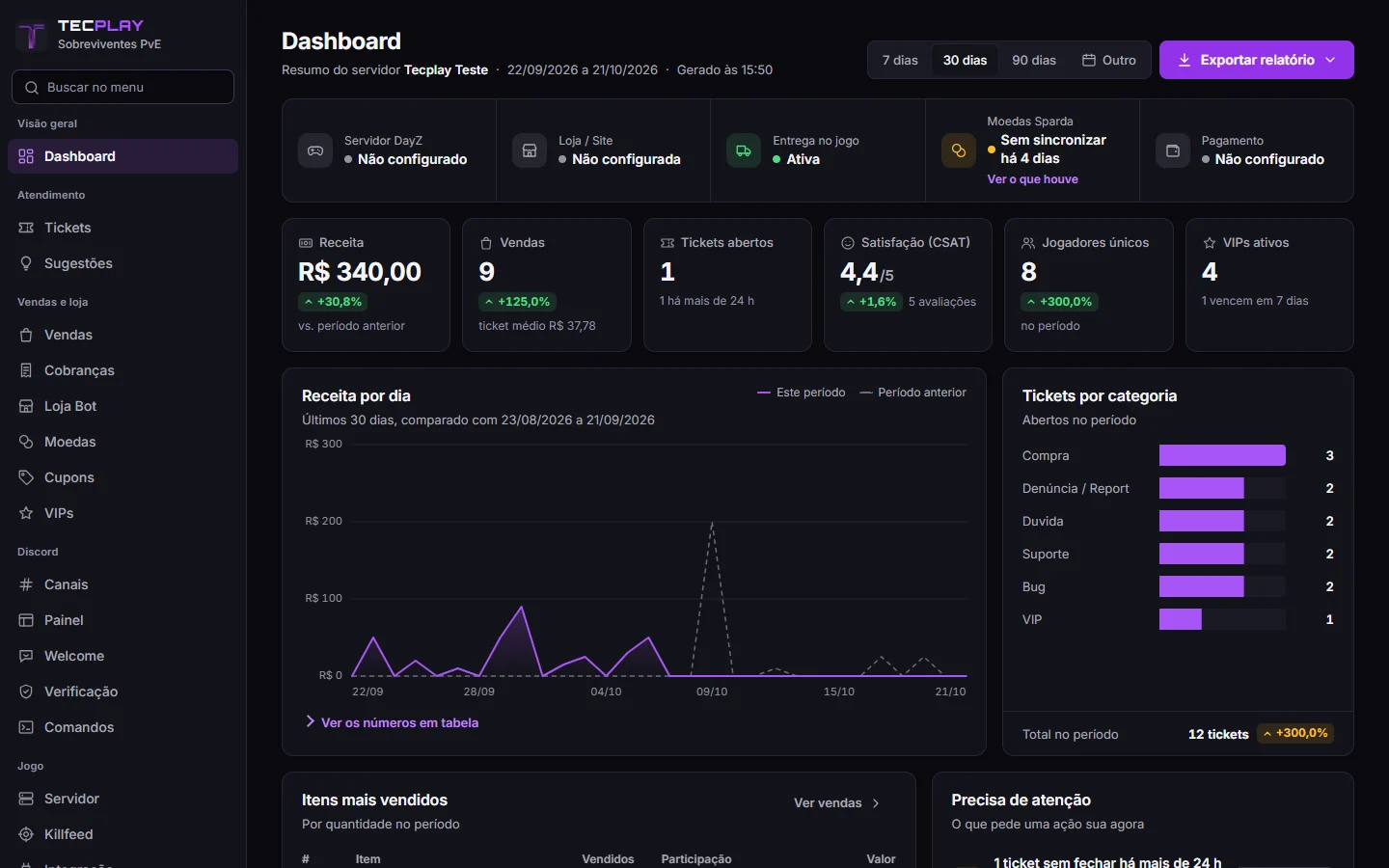
É a primeira tela. No topo aparece Logado como e o seu Plano (Free, Pro ativo ou Pro expirado).
A faixa de status
São cinco linhas. Cada uma diz se uma parte do bot está ligada.
| Linha | O que quer dizer | Quando aparece cada valor |
|---|---|---|
| Servidor DayZ | O bot consegue falar com o seu servidor de jogo? | 🟢 14/60 online: respondeu. 🔴 Offline: está configurado mas não respondeu. ⚙ Não configurado: falta IP e porta de query (aba Servidor) |
| Loja / Site | O bot está ligado a um site de loja? | 🟢 Conectado ou ⚙ Não configurada. Sem site é normal: o bot funciona sozinho |
| Entrega no jogo | Existe token do mod de entrega gerado? | 🟢 Ativa quando você gerou o token do mod na aba Integração. Senão ⚙ Inativa |
| Moedas Sparda | O mod Sparda está lendo o saldo do bot? | 🟢 Ativo (há N min): o mod falou com o bot nos últimos 15 minutos. 🟡 Sem sync recente: já falou, mas faz tempo. ⚙ Não conectado: nunca falou |
| Pagamento | Por onde o Pix ou o cartão é cobrado | 🟢 Mercado Pago (BRL), Stripe ou PayPal. ⚙ Não configurado se falta a credencial |
O período
No topo, escolha 7 dias, 30 dias, 90 dias ou Outro (você define as datas). Todos os números da página seguem esse período e são comparados com o período anterior do mesmo tamanho.
Os números
São seis: Receita, Vendas (com o ticket médio), Tickets abertos (e quantos estão há mais de 24 h), Satisfação (CSAT) (a média das notas dos tickets fechados), Jogadores únicos e VIPs ativos (e quantos vencem em 7 dias). A seta verde ou vermelha mostra quanto subiu ou caiu em relação ao período anterior.
Embaixo vêm a Receita por dia (este período e o anterior no mesmo gráfico; "Ver os números em tabela" abre os valores), os Tickets por categoria, os Itens mais vendidos e o bloco Precisa de atenção: ticket parado há mais de 24 h, moedas sem sincronizar, VIP vencendo. Cada aviso tem um botão que leva para a aba certa.
Exportar relatório
O botão Exportar relatório, no canto de cima, gera o relatório do período em PDF, Excel (.xlsx) ou CSV.
Painel (a mensagem fixa do Discord)
Aqui você edita a mensagem com botões que fica no canal do painel. Do lado direito tem uma Preview que muda enquanto você digita.
Identidade e botões
- 1Em Título, escreva o nome que aparece no topo. Em branco, usa o nome do seu servidor do Discord.
- 2Em Frase de efeito, escreva uma frase curta. Em branco, usa "Sobreviva. Construa. Domine.".
- 3Em Botões do painel, ligue ou desligue cada botão:
- 🎫 Abrir Ticket: o jogador abre um ticket.
- 🛒 Itens: o jogador gasta moeda nos itens que você cadastrou.
- 💳 Pacotes: o jogador compra moeda e recebe o Pix no privado. Não vende moeda? Desligue.
- 📜 Comandos: mostra a lista de comandos.
- 1Clique em Salvar e publicar.
Salvar e publicar x Publicar agora
- Salvar e publicar grava o que você mudou e já atualiza a mensagem no Discord.
- Publicar agora no Discord (embaixo da Preview) só republica a mensagem, sem mudar nada. Use se alguém apagou a mensagem do painel.
- Mesmo sem clicar, o painel se atualiza sozinho a cada 60 segundos.
/setup no Discord (ou /painel-refresh) para criar o painel primeiro.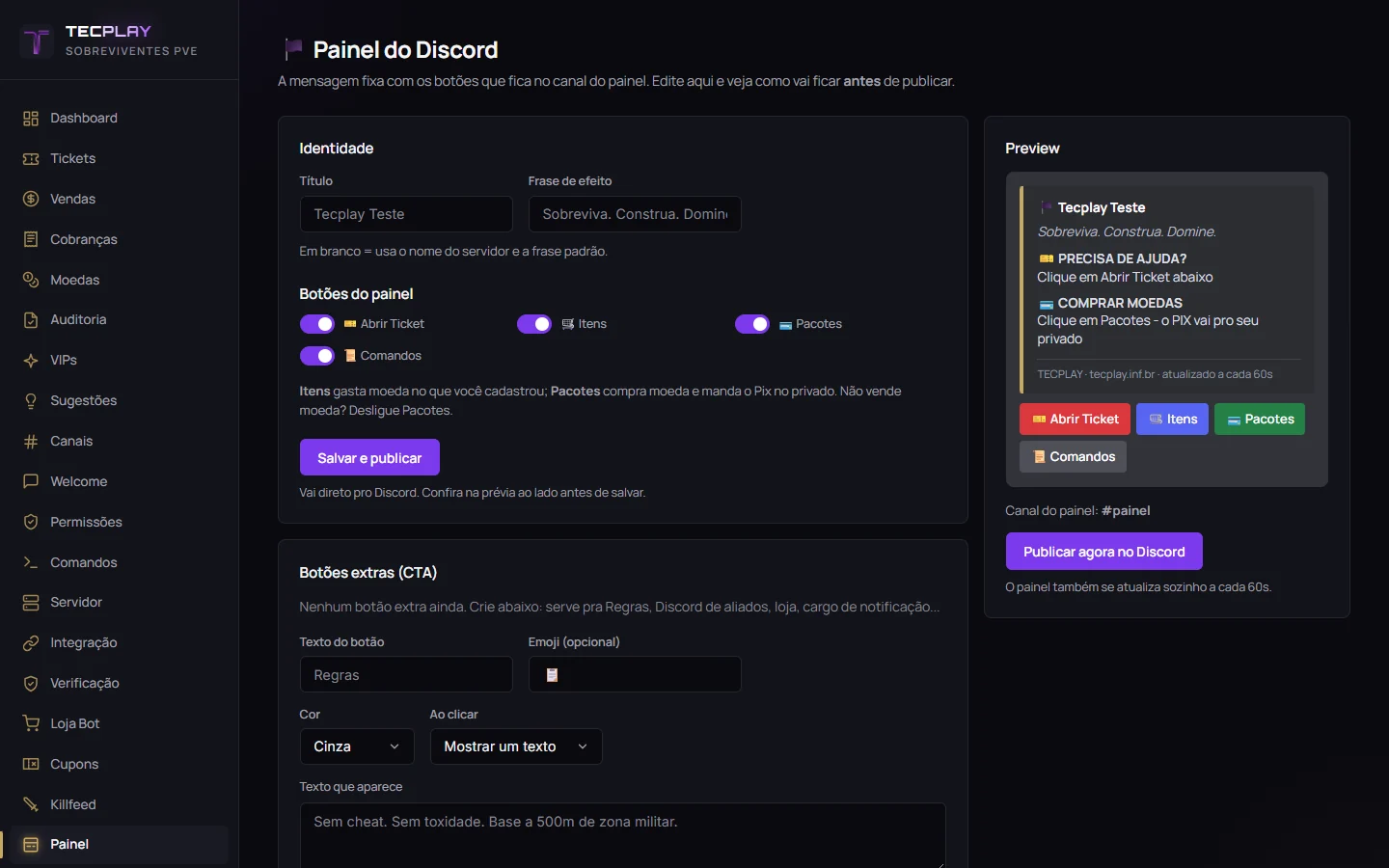
Botões extras (CTA)
Você pode pôr até 5 botões extras no painel. Exemplos: Regras, link do seu site, cargo de notificação.
- 1Em Texto do botão, escreva o nome (ex.:
Regras). - 2Escolha a Cor e o que acontece Ao clicar:
- Mostrar um texto: o jogador vê o texto que você escreveu.
- Abrir um link: abre o endereço (precisa começar com
https://). - Dar/tirar um cargo: clica e ganha o cargo; clica de novo e perde. O cargo do bot precisa estar acima desse cargo.
- 1Clique em Criar botão. Ele já aparece no painel.
Botões em outros canais
Serve para publicar um botão sozinho em outro canal. Exemplo: só o botão de denúncia num canal #denuncias, ou o botão Verificar no canal de entrada.
- 1Em Botão, escolha qual. Além dos botões do painel, tem Ticket só de cada categoria (Compra, Suporte Técnico, Denúncia, Sugestão, Outros).
- 2Em Canal, escolha o canal.
- 3Se quiser, mude o título e o texto da mensagem.
- 4Clique em Publicar no canal.
A tabela Publicados mostra o que está no ar. Remover apaga a mensagem do botão.
Para onde vai cada categoria de ticket
Opcional. Para cada categoria você escolhe em qual canal o ticket abre (Abre em) e qual cargo é chamado (Quem atende). Em Padrão, usa o canal de tickets e o cargo SUPORTE-BOT. Clique em Salvar categorias. Mais detalhes no capítulo de tickets.
Canais
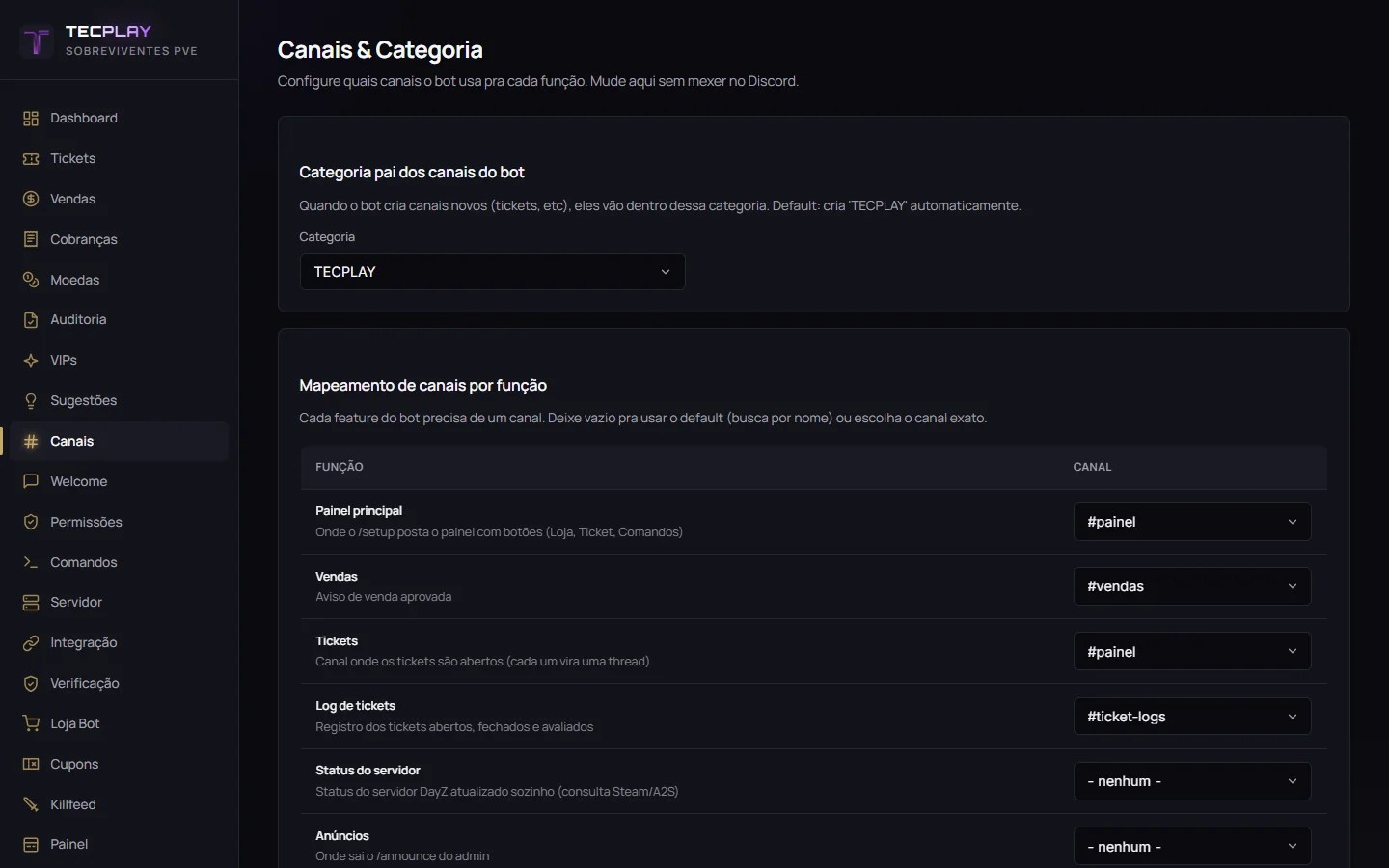
Diga ao bot qual canal ele usa para cada função. Útil quando você renomeia ou troca canais.
- 1Em Categoria pai dos canais do bot, escolha a categoria onde o bot cria canais novos. Deixe em "criar TECPLAY automática" se não quiser mudar.
- 2Na tabela, escolha o canal de cada função (Painel principal, Vendas, Tickets, Log de tickets, Status do servidor, Anúncios, Sugestões, Boas-vindas, Eventos PvP, VIPs, Novidades, Alertas do servidor).
- 3Clique em Salvar configuração.
Se você trocar o Painel principal, o bot move a mensagem do painel para o canal novo.
No fim da aba, o card 📣 Menção nos avisos de novidades escolhe quem é marcado quando aparece uma novidade: @everyone (padrão), @here ou ninguém.
Comandos
Mostra todos os comandos que o bot tem, agrupados, com busca.
Re-sincronizar: quando o bot ganha um comando novo e ele não aparece no seu servidor, ou quando um comando responde "o aplicativo não respondeu", clique em 🔄 Re-sincronizar. O Discord pode levar até 1 hora para mostrar. No Discord, Ctrl+R acelera. Entre um clique e outro, espere 60 segundos.
No fim da aba fica o card 🧩 Comandos personalizados (Pro): o jogador usa /cmd apelido e o bot responde o texto que você escreveu.
Permissões
Bloqueia ou libera comandos por cargo.
- Sem regras: todo mundo usa tudo (padrão).
- ALLOW num comando: só esse cargo pode usar.
- DENY num comando: esse cargo não pode usar. DENY vale mais que ALLOW.
- O dono do servidor sempre passa.
- O comando pode ser exato (
vip-add), com coringa (vip-*) ou todos (*).
Para criar: escolha o Role, digite o Comando (pattern), escolha a Ação e clique em Adicionar.
Welcome
Mensagem que o bot manda quando alguém entra. Você escolhe Título, Corpo, Footer, cor, imagem grande (banner) e um botão com link. Em Onde enviar, marque o canal #boas-vindas, a DM, ou os dois.
Variáveis que funcionam no texto: {user} (menção), {user.name} (nome sem menção), {server} (nome do servidor) e {member_count} (total de membros).
Clique em Salvar welcome e teste no Discord com /teste-welcome.
Moedas, Vendas, Cobranças e Auditoria
- Moedas (título 🪙 Jogadores & Moedas): digite o SteamID64 (17 dígitos), a quantia e clique em + Dar, − Tirar ou = Setar. Valor de 500 moedas ou mais pede confirmação. A lista mostra os 100 jogadores com mais saldo e tem botão ⬇ CSV. O card Steam API key é opcional: serve para mostrar o nick no
/moedas ver. - Vendas: compras de moeda e cobranças feitas pelo bot. Se você usa site, as vendas da loja do site continuam no painel do site.
- Cobranças: cada
/cobrar, com Pagas hoje, Recebido hoje e Pendentes. O bot confirma o pagamento sozinho, mesmo depois de reiniciar. - Auditoria: registro das ações sensíveis. É a sua prova do que passou pelo bot.
Privacidade
Mostra o que o bot guarda dos jogadores e por quanto tempo, e tem duas escolhas:
- 🗓 Prazo dos tickets: nasce ligado. O bot apaga sozinho o ticket fechado há mais de 12 meses.
- ✉️ Cópia do ticket na DM: se o bot manda a conversa para a DM de quem participou.
Tudo isso está explicado no capítulo de privacidade.
As outras abas
Tickets, Verificação, Servidor, Loja Bot, VIPs, Cupons, Killfeed e Integração têm capítulo próprio neste guia.
Deu errado? Veja aqui
| O que acontece | Causa | Como resolver |
|---|---|---|
| O link do painel não abre mais | O link vale uma vez só e o acesso dura 24 horas | Digite /web-token de novo |
| Mudei o painel e nada mudou no Discord | Você salvou num canal que não é o do painel | Confira o canal em Canal do painel, embaixo da Preview, ou clique em Publicar agora no Discord |
| "Nao achei o canal do painel" | O painel ainda não foi criado | Rode /setup ou /painel-refresh no Discord |
| Não consigo criar outro botão extra | Já tem 5, o máximo | Remova um botão extra |
Um comando novo não aparece no / | O servidor ainda não recebeu o comando | Aba Comandos, 🔄 Re-sincronizar, e espere até 1 hora |
| "Aguarde Ns antes de re-sincronizar" | Tem um intervalo de 60 segundos entre cliques | Espere e clique de novo |
| Dashboard mostra Servidor DayZ: ⚙ Não configurado | Falta IP e porta de query | Capítulo de status e avisos |
| A aba Canais diz "Bot não está cacheando esse guild" | O bot ainda está carregando o seu servidor | Recarregue a página em 1 minuto |
Ainda com problema? Abra um chamado em tecplay.inf.br/suporte e diga o nome do seu servidor.