
O jogador clica em um botão, conta o problema e a equipe atende num tópico privado. Ao fechar, a conversa inteira fica salva e o jogador dá uma nota para o atendimento.
Tempo: uns 10 minutos. Você vai precisar de: o /setup já feito (ele cria o cargo SUPORTE-BOT e os canais tickets e ticket-logs).
Como funciona, em resumo
- 1O jogador clica em Abrir Ticket (ou digita
/ticket). - 2Escolhe a categoria e preenche Assunto e a descrição do problema.
- 3O bot cria um tópico privado (thread) dentro do canal de tickets. Só entram o jogador, quem tem o cargo de atendimento e quem tem TECPLAY-ADMIN.
- 4A equipe atende ali dentro.
- 5Ao fechar, o bot salva a conversa no
#ticket-logse pede a nota do atendimento.
Passo 1. Dê o cargo SUPORTE-BOT para a sua equipe
Quem tem SUPORTE-BOT é chamado nos tickets, pode assumir o atendimento e usar os comandos de suporte.
- 1No Discord, abra Configurações do servidor › Membros.
- 2Dê o cargo SUPORTE-BOT para quem vai atender.
/ticket-add para chamar.Passo 2. Escolha onde os tickets nascem
Os tickets abrem como tópicos privados dentro de um canal de texto. Por padrão é o canal tickets criado pelo /setup.
Para usar outro canal, no Discord rode:
/ticket-painel canal:#suporte canal_tickets:#ticketscanal: onde fica o botão Abrir Ticket (padrão: o canal em que você digitou).canal_tickets: onde os tópicos são criados (padrão: o mesmo do botão).
Quem pode usar: quem tem Gerenciar servidor ou Administrador.
Também dá para trocar pelo painel web, aba Canais, linha Tickets.
Passo 3. Coloque o botão Abrir Ticket
O botão 🎫 Abrir Ticket já vem no painel fixo do canal #painel. Se não aparecer, ligue na aba Painel do painel web.
Outras formas:
/ticket-painel, como no passo 2./painel tipo:Abrir Ticketpara publicar o botão em qualquer canal.- O jogador pode digitar
/ticketem qualquer lugar.
As categorias de ticket
O jogador escolhe uma destas antes de escrever:
| Categoria |
|---|
| 🛒 Compra / Pagamento |
| ⚙ Suporte Técnico |
| ⚖ Denúncia / Report |
| 💡 Sugestão |
| ❓ Outros |
As categorias são fixas. Você não cria nem renomeia.
Uma categoria com canal e cargo próprios
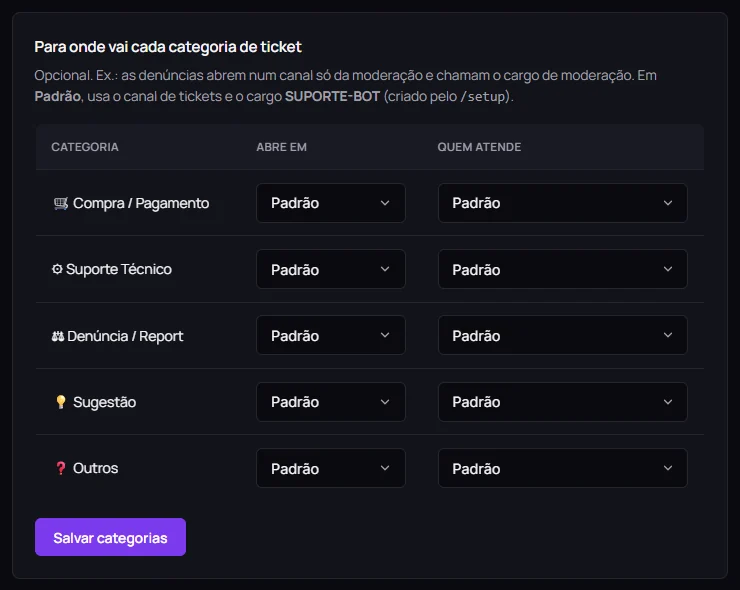
Exemplo: denúncias abrem num canal só da moderação e chamam o cargo de moderação, não o suporte.
- 1No painel web, abra a aba Painel.
- 2Desça até Para onde vai cada categoria de ticket.
- 3Na linha da categoria, escolha o canal em Abre em e o cargo em Quem atende.
- 4Clique em Salvar categorias.
Em Padrão, a categoria usa o canal de tickets e o cargo SUPORTE-BOT.
Um botão só de uma categoria
Exemplo: um botão Abrir Denúncia no canal #denuncias, que já abre o formulário de denúncia.
- 1Na aba Painel, card Botões em outros canais.
- 2Em Botão, escolha Ticket só de Denúncia / Report.
- 3Escolha o Canal e clique em Publicar no canal.
Atendendo um ticket
Dentro do tópico, o bot posta a mensagem do ticket com quatro botões:
| Botão | O que faz | Quem pode |
|---|---|---|
| 🙋 Claim | Assume o atendimento. O tópico ganha [CLAIMED] no nome | SUPORTE-BOT ou TECPLAY-ADMIN |
| 👤 Adicionar membro | Escolhe alguém para entrar no tópico | SUPORTE-BOT ou TECPLAY-ADMIN |
| 📄 Transcricao | Gera agora um arquivo com a conversa até aqui. O ticket continua aberto | SUPORTE-BOT ou TECPLAY-ADMIN |
| 🔒 Fechar com avaliacao | Fecha o ticket | Quem abriu, quem deu Claim, ou TECPLAY-ADMIN |
A mensagem do ticket também avisa o jogador para onde vai a cópia da conversa e para não mandar senha nem dados de pagamento.
/ticket-add
Puxa alguém para dentro do ticket (por exemplo, uma testemunha). Rode dentro do tópico:
/ticket-add membro:@JogadorSó SUPORTE-BOT ou TECPLAY-ADMIN. Mencionar a pessoa no tópico não adiciona: tópico privado só mostra para quem foi adicionado.
/atender
Rode dentro do tópico. Mostra quem abriu o ticket, o SteamID dele e o saldo de moedas, com o botão 🪙 Dar moedas para creditar na hora. Se o jogador não vinculou a Steam, o bot pede para ele usar /linkar antes.
Respostas prontas (Pro)
Na aba Tickets do painel web, card 💬 Respostas prontas, você cria textos com apelido. A equipe usa /resposta apelido dentro do ticket. Escreva {usuario} no texto para virar a menção de quem abriu.
Fechando o ticket e a avaliação (CSAT)
Se quem abriu fecha: aparece um formulário com Sua avaliacao (1 a 5) e um comentário opcional.
Se a equipe fecha: aparece um campo opcional de resumo ou motivo. O ticket fecha sem nota e o jogador recebe na DM a mensagem Como foi o atendimento? com botões de 1 a 5 estrelas e Nao quero avaliar. Se a DM dele estiver fechada, a avaliação fica dentro do próprio tópico.
A nota aparece:
- no
#ticket-logs; - na coluna ★ da aba Tickets;
- no Dashboard, em Satisfacao (CSAT) (média dos últimos 30 dias).
O que acontece com o tópico
Por padrão o tópico é apagado 10 segundos depois de fechar. A conversa completa, com as imagens, fica salva.
Para guardar o tópico trancado no Discord em vez de apagar:
- 1Na aba Tickets do painel web, desça até 🗂 Ao fechar um ticket.
- 2Escolha Arquivar e trancar e clique em Salvar.
Logs e transcrição
No canal #ticket-logs (ou o que você escolheu na aba Canais, linha Log de tickets) o bot posta:
- 🎫 Ticket aberto, com número, categoria, quem abriu e o assunto;
- Ticket #N fechado, com categoria, avaliação, quem abriu, quem atendeu, assunto e tempo de atendimento;
- o arquivo de transcrição em HTML, com a conversa completa e as imagens;
- ⭐ Avaliacao recebida, quando o jogador dá a nota depois, pela DM.
A transcrição na DM
Ao fechar, o bot também manda a transcrição na DM de quem participou do ticket. Isso vem ligado. Para desligar, use a aba Privacidade (veja o capítulo de privacidade).
A aba Tickets do painel web
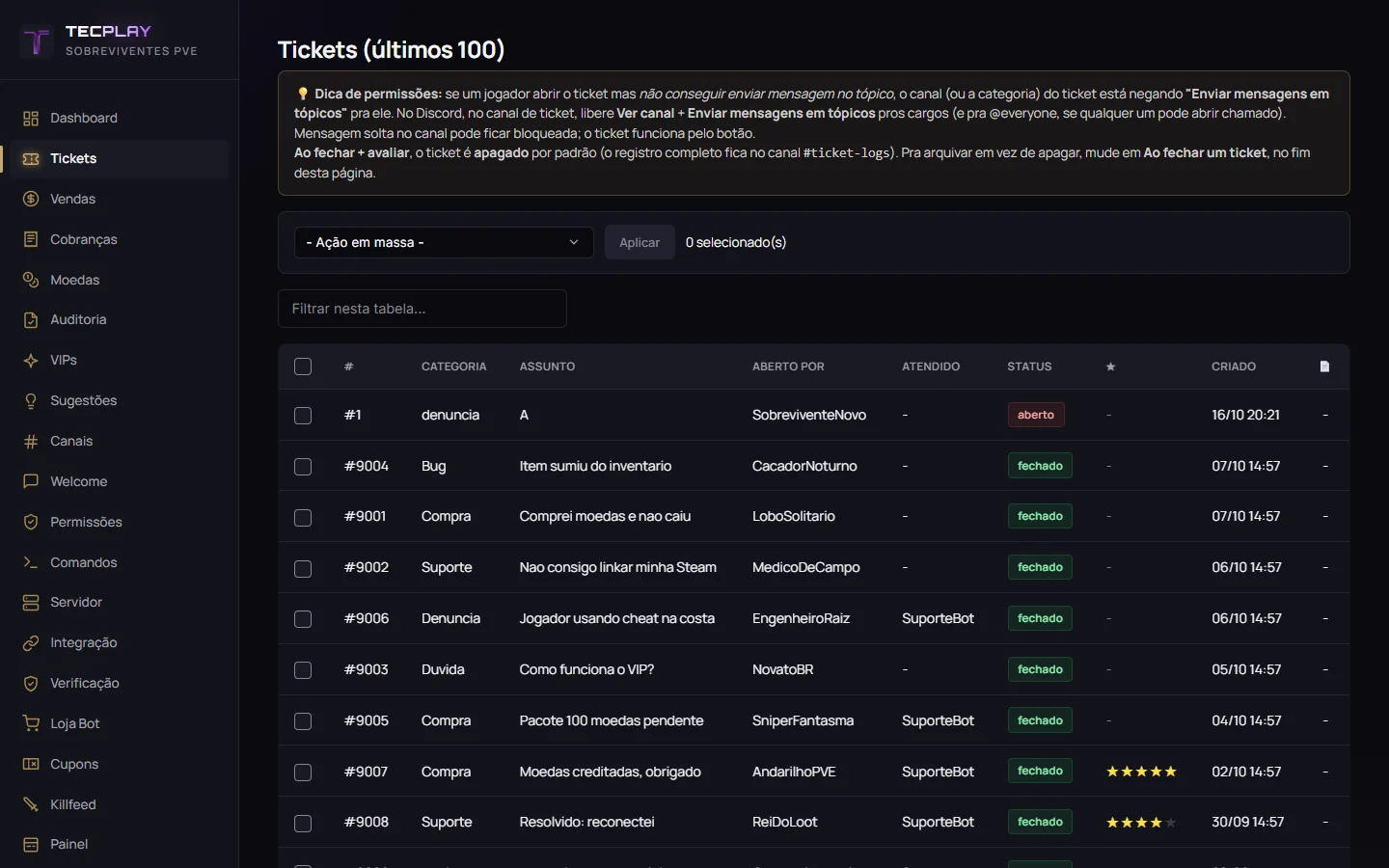
Mostra os últimos 100 tickets: número, categoria, assunto, quem abriu, quem atendeu, status, nota e data. O ícone 📄 abre a transcrição no navegador.
Ação em massa: marque os tickets, escolha a ação e clique em Aplicar.
- Fechar selecionados: marca como fechado no registro do bot. O tópico no Discord não é apagado nem trancado por aqui.
- Exportar CSV: baixa uma planilha dos marcados.
- Preservar (fora da limpeza de 12 meses): o ticket não é apagado pelo prazo de guarda. Use em caso de reclamação, estorno ou fraude.
- Liberar da preservação: volta a seguir o prazo de 12 meses.
Ticket parado é fechado sozinho
Ticket sem nenhuma mensagem nova por 7 dias é fechado e trancado pelo bot, com o aviso Ticket fechado automaticamente. Isso vale para todos os servidores, Free e Pro. Esse fechamento não gera transcrição no log.
Prazo de guarda (privacidade)
Por exigência da LGPD, o ticket fechado há mais de 12 meses é apagado sozinho, junto com a transcrição e o histórico do atendimento. Ticket marcado como preservado fica de fora. Isso nasce ligado. Os detalhes e como desligar estão no capítulo de privacidade.
Relatórios e exportação
/atendimentos usuario:@Atendente: relatório de atendimentos de um membro do SUPORTE-BOT./ranking-suporte: os atendentes com mais tickets nos últimos 30 dias./sla-stats(Pro): tempo de resposta e de resolução dos últimos 30 dias./export-tickets(Pro): CSV dos tickets dos últimos 90 dias.
Deu errado? Veja aqui
| O que acontece | Causa | Como resolver |
|---|---|---|
| O jogador abre o ticket mas não consegue escrever | O canal nega Enviar mensagens em tópicos | No canal dos tickets, libere Ver canal e Enviar mensagens em tópicos para os cargos (ou @everyone) |
| "Nao consigo criar threads privadas" | Falta permissão ao bot | Dê ao bot Criar tópicos privados no canal dos tickets |
| "Nao consigo criar o canal #tickets" | O canal não existe e o bot não pode criar | Dê Gerenciar Canais ao bot, ou rode /ticket-painel |
| A equipe não vê o ticket | A pessoa ganhou o SUPORTE-BOT depois que o ticket abriu | Botão Adicionar membro ou /ticket-add |
| "So quem tem a role SUPORTE-BOT pode dar claim" | Quem clicou não tem o cargo | Dê o cargo SUPORTE-BOT |
| "So o autor do ticket, o atendente que claimou ou um admin podem fechar" | Atendente sem Claim tentou fechar | Dê Claim antes de fechar |
| "Log nao postado" ao fechar | O bot não escreve no canal de log | Libere Ver canal e Enviar mensagens para o bot no #ticket-logs |
| "Sessao expirada" depois de clicar em Abrir Ticket | O jogador demorou mais de 10 minutos para escolher a categoria | Clique em Abrir Ticket de novo |
| Fechei pelo painel web e o tópico continua no Discord | O fechamento em massa só muda o registro | Feche pelo botão Fechar com avaliacao dentro do tópico |
Ainda com problema? Abra um chamado em tecplay.inf.br/suporte e diga o nome do seu servidor.