
Venda moedas por Pix no Discord e use essas moedas na loja do Sparda Store dentro do jogo, sem precisar de site. O saldo do jogador fica na carteira do Tecplay Bot, e o mod Sparda lê e grava esse saldo direto no bot.
Tempo: uns 15 minutos. Você vai precisar de:
- o Tecplay Bot no seu Discord, com o
/setupjá feito; - o mod Sparda Store instalado no seu servidor DayZ;
- uma conta no Mercado Pago (é para onde vai o dinheiro das vendas);
- acesso aos arquivos do servidor (FTP ou gerenciador de arquivos da sua hospedagem).
Passo 1. Entre no painel do bot
No seu Discord, digite /web-token. O bot manda na sua DM um link para o painel. Clique e pronto.
O link vale uma vez só. Se precisar entrar de novo, é só digitar /web-token outra vez.
Passo 2. Conecte o Mercado Pago
É ele que gera o Pix. O dinheiro cai 100% na sua conta.
- 1No painel, abra a aba Integração.
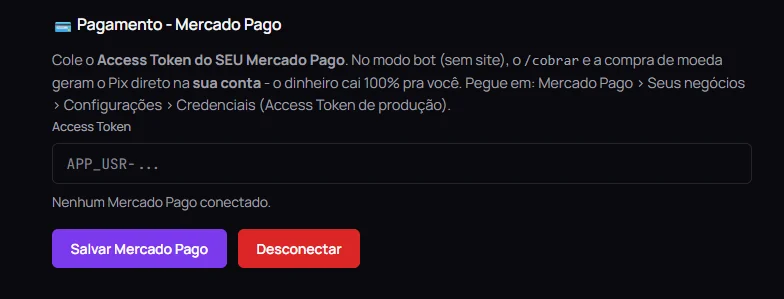
- 2No bloco 💳 Pagamento - Mercado Pago, cole o seu Access Token.
- Onde pegar: no site do Mercado Pago, entre em Seus negócios › Configurações › Credenciais e copie o Access Token de produção (começa com
APP_USR-).
- 1Clique em Salvar Mercado Pago.
- 2Na mesma aba, no bloco 🌍 Gateway de pagamento, confira se o campo Gateway está em Mercado Pago. Se mudou, clique em Salvar gateway.
Passo 3. Ligue a carteira do bot
Este é o passo que mais gente esquece. Sem ele, os pacotes de moeda ficam escondidos dos jogadores.
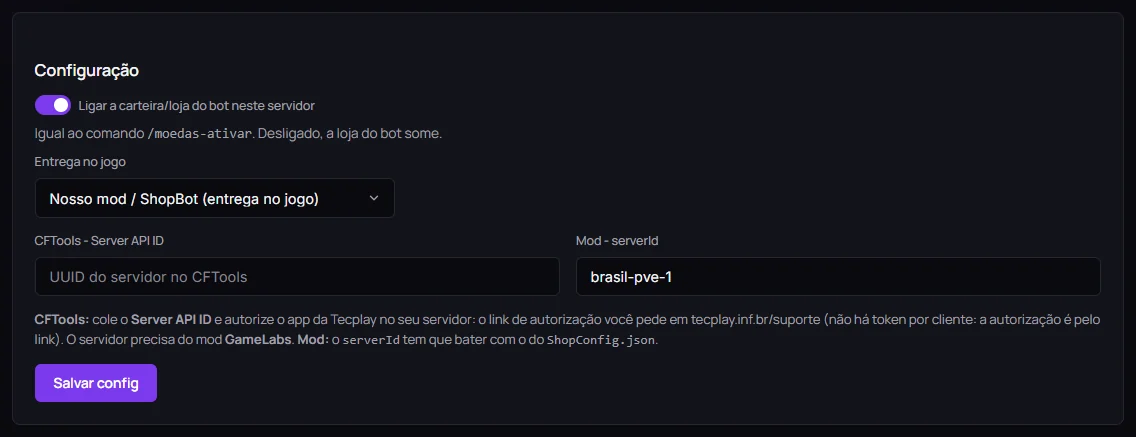
- 1Abra a aba Loja Bot.
- 2No bloco Configuração, marque Ligar a carteira/loja do bot neste servidor.
- 3Clique em Salvar config.
Passo 4. Cadastre os pacotes de moeda
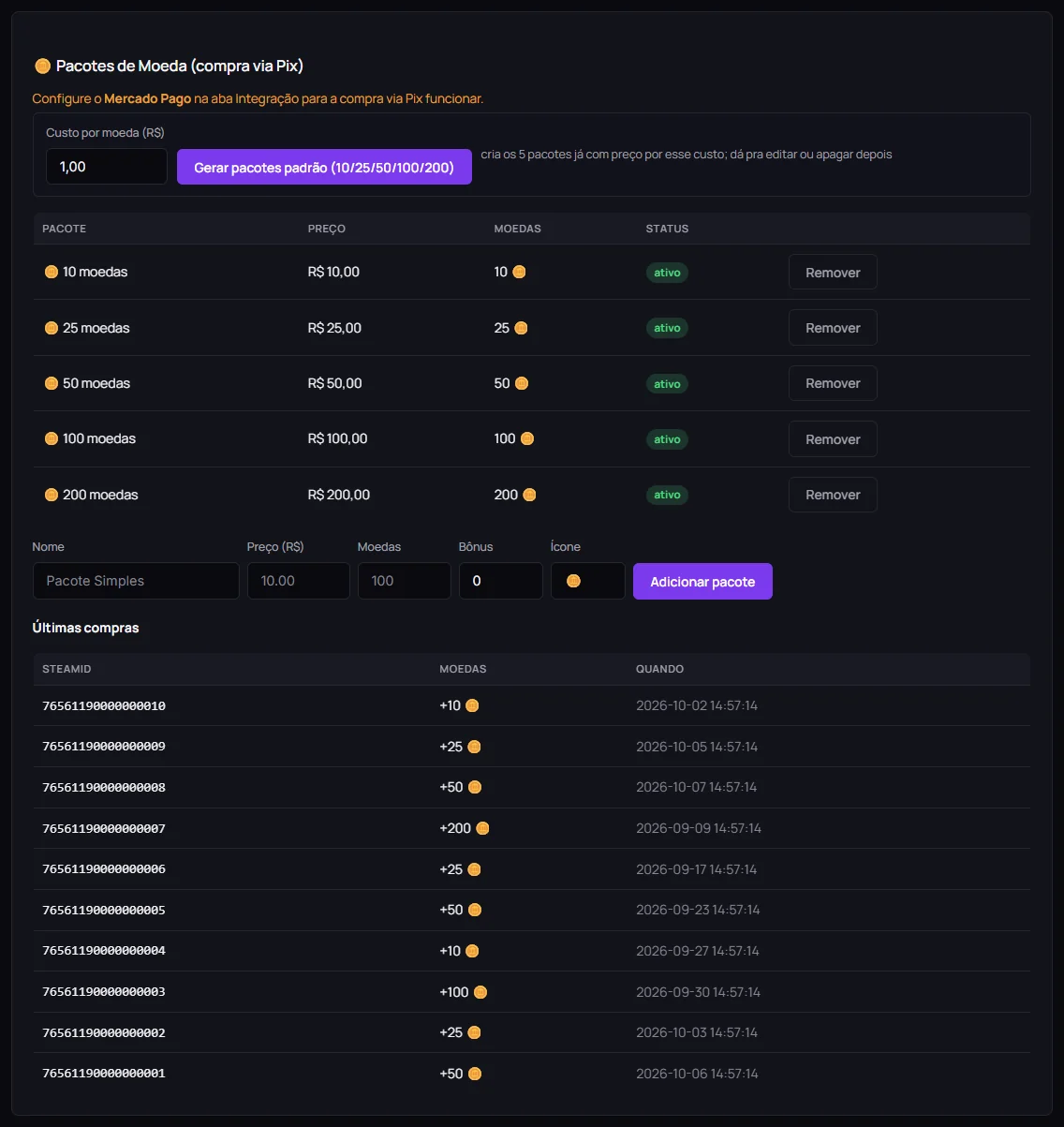
Ainda na aba Loja Bot, desça até o bloco 🪙 Pacotes de Moeda (compra via Pix).
Jeito rápido: clique em Gerar pacotes padrão (10/25/50/100/200). O bot cria cinco pacotes prontos e você só ajusta o que quiser.
Jeito manual:
- 1Clique em Adicionar pacote.
- 2Preencha o nome (ex.:
1000 MOEDAS), o preço em R$ e a quantidade de moedas. - 3Se quiser, coloque um bônus (moedas extras que o jogador ganha de presente).
- 4Salve. Repita para cada pacote.
O botão Pacotes no Discord
O jogador compra pelo botão Pacotes do painel do bot. Se o seu canal #painel não mostra esse botão, peça para ele aparecer: no Discord, rode /painel tipo:Pacotes (comprar moeda) e escolha o canal. O jogador também pode comprar digitando /comprar.
Passo 5. Aponte o Sparda Store para o bot
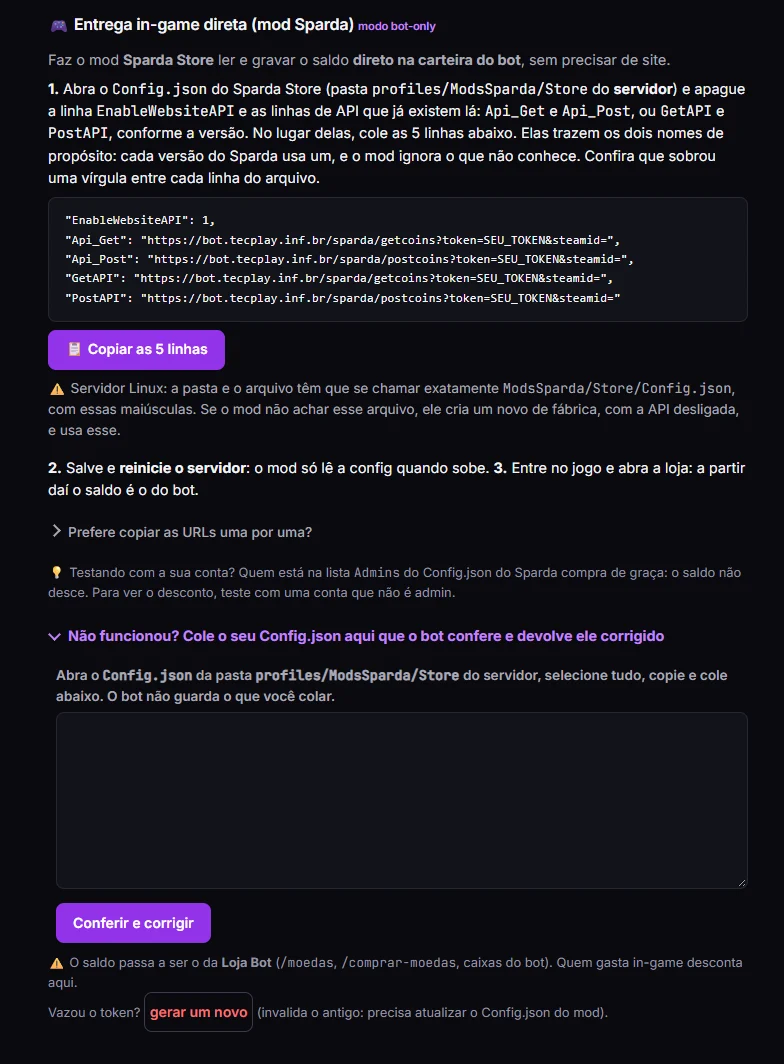
- 1No painel, abra a aba Integração e desça até 🎮 Entrega in-game direta (mod Sparda).
- 2Clique em 📋 Copiar as 5 linhas. Você copia algo assim:
   "EnableWebsiteAPI": 1,
   "Api_Get": "https://bot.tecplay.inf.br/sparda/getcoins?token=SEU_TOKEN&steamid=",
   "Api_Post": "https://bot.tecplay.inf.br/sparda/postcoins?token=SEU_TOKEN&steamid=",
   "GetAPI": "https://bot.tecplay.inf.br/sparda/getcoins?token=SEU_TOKEN&steamid=",
"PostAPI": "https://bot.tecplay.inf.br/sparda/postcoins?token=SEU_TOKEN&steamid="- 1No seu servidor, abra o
Config.jsonda loja do Sparda. Ele fica dentro da pasta de perfil do servidor (a que o seu servidor usa no-profiles=), emModsSparda/Store/Config.json. Se não achar, procure porConfig.jsondentro de uma pastaModsSparda. - 2Apague do arquivo a linha
EnableWebsiteAPIe as linhas de API que já existem nele:Api_GeteApi_Post, ouGetAPIePostAPI, conforme a versão. Cole as 5 que você copiou no lugar. Não deixe nenhuma repetida.
Api_Get/Api_Post, e versões mais novas podem usar GetAPI/PostAPI. O mod ignora o nome que não conhece, então o bloco funciona nas duas e você não precisa descobrir qual versão roda. Servidor Linux: o nome da pasta e do arquivo também conta maiúscula. Tem que ser ModsSparda/Store/Config.json. Se o mod não achar esse arquivo exato, ele cria um novo de fábrica, com a API desligada, e usa esse.- 1Confira as vírgulas: cada linha do arquivo termina com vírgula, menos a última antes do
}. - 2Salve o arquivo.
Cuidados:
- O
1deEnableWebsiteAPIvai sem aspas. - As URLs terminam em
&steamid=de propósito: o mod coloca o SteamID do jogador no final. Não apague esse final. - O token é a senha da sua loja. Não mostre em print público.
Passo 6. Reinicie o servidor DayZ
O Sparda só lê o Config.json quando o servidor sobe. Sem reiniciar, nada muda.
Como saber se ligou: depois que alguém abrir a loja do Sparda no jogo, o Dashboard do painel mostra a linha Moedas in-game (Sparda) como 🟢 Ativo (há N min). Se ficar em ⚙ Não conectado, o mod ainda não falou com o bot: volte ao passo 5.
Passo 7. Teste uma compra
- 1Vincule a sua Steam no Discord:
/linkarcom o seu SteamID64 (17 números, começa com7656119). Pegue o seu em steamid.io. Sem isso, o bot não sabe para quem mandar as moedas. - 2No canal do painel do bot, clique em Pacotes, escolha um pacote e confirme.
- 3O bot manda o Pix na sua DM. Pague.
- 4As moedas caem na hora. Confira no Discord com
/saldo. - 5Entre no servidor e abra a loja do Sparda: o saldo é o mesmo.
Admins do Config.json do Sparda compra de graça dentro do jogo: o saldo não desce. Para ver o desconto funcionando, teste com uma conta que não é admin.Deu errado? Veja aqui
| O que acontece | Causa | Como resolver |
|---|---|---|
| "Nenhum pacote disponível" no Discord | A carteira do bot está desligada, ou não há pacote cadastrado | Passo 3 e passo 4 |
| "Pagamento não configurado" ao comprar | O Mercado Pago não está conectado | Passo 2 |
Paguei, /saldo mostra as moedas, mas no jogo aparece 0 | O Sparda ainda não está lendo do bot | Passo 5 (confira as URLs inteiras e o 1 sem aspas) e passo 6 (reinicie) |
| A loja do jogo não mostra o saldo do bot e você não acha o erro | Algo no Config.json: vírgula, API desligada, nome de chave, token velho, URL sem steamid= ou o arquivo do jogador no lugar do servidor | No card do Sparda, aba Integração, cole o Config.json inteiro em "Não funcionou? Cole o seu Config.json aqui". O bot aponta o erro e devolve o arquivo corrigido para copiar. Nada do que você cola fica guardado |
| Dashboard mostra Moedas in-game (Sparda): ⚙ Não conectado | O mod nunca chamou o bot | Passo 5 e passo 6 |
| Aviso amarelo de FlameHost no card do Sparda | As duas entregas estão ligadas | Remova a credencial da FlameHost na aba Integração |
| O saldo não desce quando eu compro no jogo | Você é admin no Sparda | Teste com outra conta |
| Gerei um token novo no painel e a loja parou | O token antigo deixou de valer | Copie as 5 linhas de novo (passo 5) e reinicie |
| "Steam não vinculada" ao comprar | Falta o /linkar | Passo 7, item 1 |
Ainda com problema? Abra um chamado em tecplay.inf.br/suporte e diga o nome do seu servidor.