
Aqui o jogador gasta moeda: escolhe um item no Discord e recebe o item dentro do jogo. Comprar moeda com Pix é outra coisa: está no capítulo da loja com Sparda e no de cobrança.
Tempo: uns 20 minutos. Você vai precisar de:
- o Tecplay Bot com o
/setupfeito; - servidor DayZ de PC. Servidor de console (Xbox/PlayStation) não roda mod, então não recebe item pelo bot;
- um jeito de entregar o item no jogo: o mod da Tecplay instalado no servidor, ou o CFTools com o seu servidor cadastrado.
Passo 1. Ligue a carteira do bot
- 1No painel web, abra a aba Loja Bot.
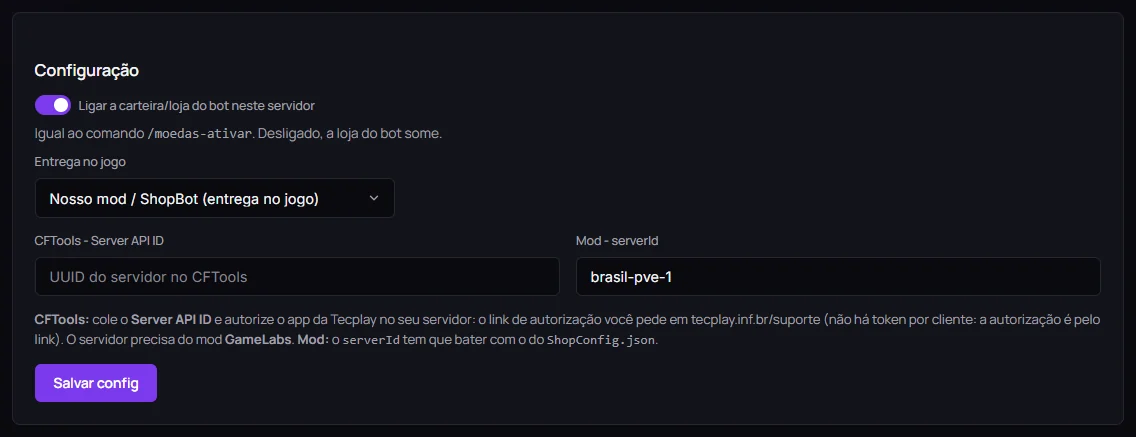
- 2No bloco Configuração, marque Ligar a carteira/loja do bot neste servidor.
- 3Ainda não clique em salvar: siga para o passo 2, que fica no mesmo bloco.
/moedas-ativar ligar:True faz a mesma coisa.Passo 2. Escolha como o item chega no jogo
No mesmo bloco Configuração, campo Entrega no jogo:
Opção A. Nosso mod / ShopBot
O item entra numa fila e o mod da Tecplay, rodando no seu servidor, solta o item perto do jogador.
- 1Em Entrega no jogo, escolha Nosso mod / ShopBot (entrega no jogo).
- 2Em Mod - serverId, escreva o mesmo
serverIdque está noShopConfig.jsondo mod. - 3Clique em Salvar config.
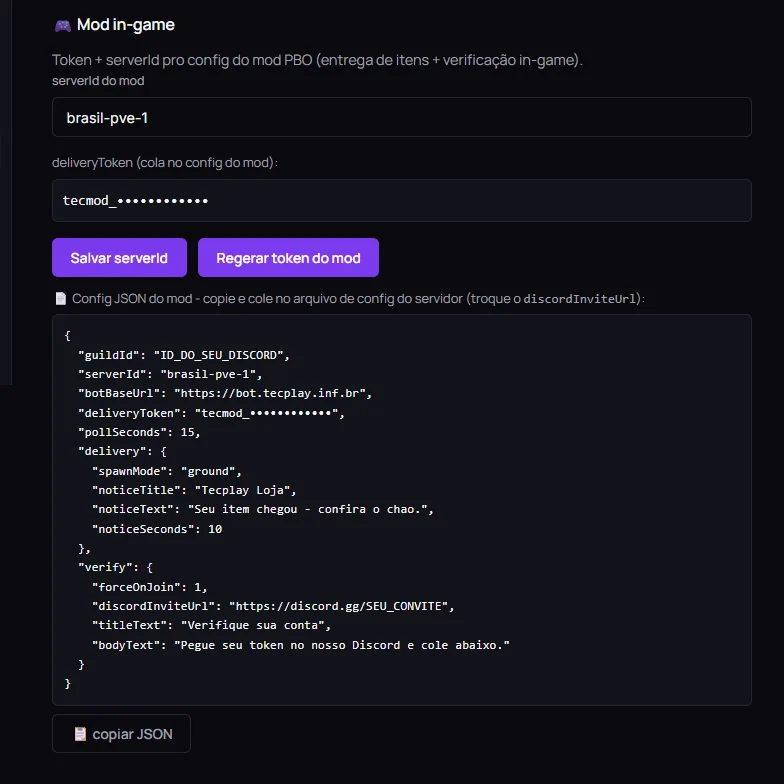
- 4Abra a aba Integração, bloco 🎮 Mod in-game:
- confira o serverId do mod e clique em Salvar serverId;
- clique em Gerar token do mod;
- quando aparecer o Config JSON do mod, clique em 📋 copiar JSON e cole no arquivo de configuração do mod no servidor. Troque o
discordInviteUrlpelo convite do seu Discord.
- 1Reinicie o servidor DayZ: o mod só lê o arquivo quando o servidor sobe.
No Dashboard, a linha Entrega in-game passa a mostrar 🟢 Ativa depois que o token existe.
Opção B. CFTools
O bot manda o CFTools soltar o item direto, sem precisar do nosso mod.
- 1Em Entrega no jogo, escolha CFTools (drop direto, sem precisar do nosso mod).
- 2Em CFTools - Server API ID, cole o ID do seu servidor no CFTools.
- 3Peça à Tecplay o link de autorização do app (abra um chamado em tecplay.inf.br/suporte). Abra o link logado na sua conta do CFTools e autorize o seu servidor. Sem essa autorização o CFTools recusa a entrega.
- 4Clique em Salvar config.
Passo 3. Cadastre categorias e itens
Ainda na aba Loja Bot.
Categorias (opcional, ajuda o jogador a achar): no bloco Categorias, preencha Nome (ex.: Armas) e Ícone (emoji), e clique em Adicionar categoria.
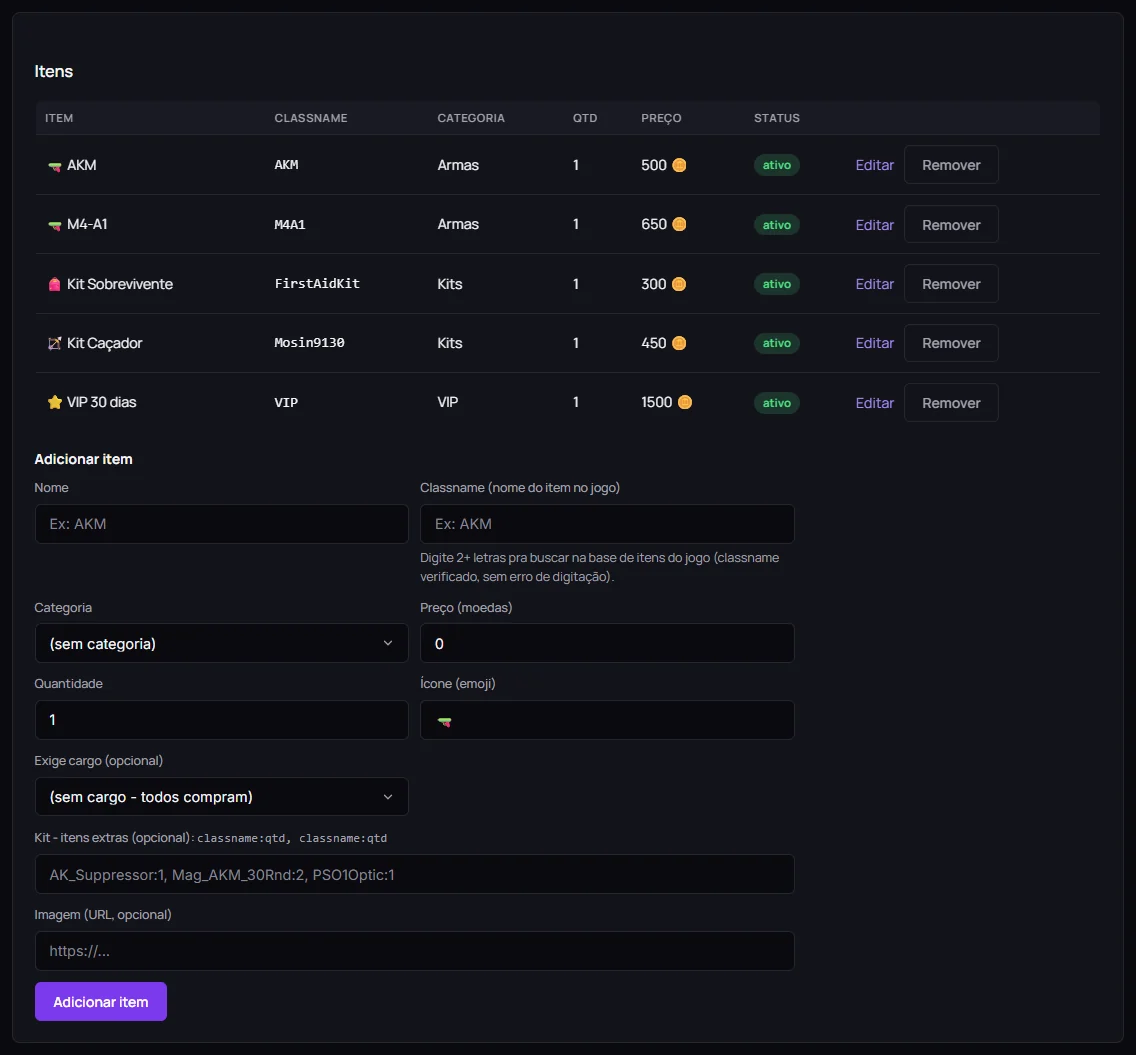
Itens: no bloco Itens, em Adicionar item:
- 1Nome: o que o jogador vê (ex.:
AKM). - 2Classname (nome do item no jogo): digite 2 letras ou mais e escolha da lista. A lista vem da base de itens do DayZ, então o nome sai sem erro de digitação.
- 3Categoria, Preço (moedas) e Quantidade.
- 4Opcional:
- Ícone (emoji);
- Exige cargo: só quem tem esse cargo compra (ex.: só VIP);
- Kit - itens extras: outros itens que vão junto, no formato
classname:qtd, classname:qtd(ex.:Mag_AKM_30Rnd:2, PSO1Optic:1); - Imagem (URL).
- 1Clique em Adicionar item.
Para mudar um item, clique em Editar na lista e depois em Salvar alteracao. Remover apaga.
Passo 4. Ponha o botão Itens no Discord
O botão 🛒 Itens já vem no painel fixo. Se não aparecer, ligue na aba Painel, em Botões do painel.
Para um canal só da loja:
/loja-painel canal:#lojaEle posta o botão Ver itens. Atenção: o /loja-painel apaga as mensagens antigas do próprio bot naquele canal. Ele recusa postar se a carteira estiver desligada ou se não houver nenhum item cadastrado.
Como o jogador compra
- 1Vincula a Steam: botão Vincular Steam ou
/linkar(só uma vez). Passo a passo para o jogador no manual do bot. - 2Clica em Itens (ou Ver itens), escolhe a categoria e o item.
- 3Clica em Comprar. Tem também Tenho cupom para usar cupom de desconto.
- 4Ou digita
/loja item:e escolhe na lista. O campocupomé opcional.
Resposta:
- pelo mod: 🛒 Comprado! e o item cai no próximo ciclo do mod;
- pelo CFTools: 🛒 Comprado! e o item cai perto do jogador na hora.
Saldo do jogador
O jogador vê o saldo no botão Meu saldo ou com /saldo. Você dá ou tira moeda na aba Moedas, no bloco 🪙 Moedas dos jogadores da aba Loja Bot, ou com /moedas (capítulo de VIPs, cupons e cobrança).
Entregar um item na mão: /entregar
Para dar um item a um jogador sem ele comprar (prêmio, reembolso). Funciona com o nosso mod.
/entregar steam_id:76561198000000000 item:AKM quantidade:1quantidade: de 1 a 100 (padrão 1).servidor: o serverId. Se vazio, usa o da aba Integração.
O bot responde 📦 Entrega enfileirada. O mod solta no próximo ciclo, se o jogador estiver online. Quem pode: quem tem Gerenciar servidor ou Administrador.
Itens de caixa do site: /receber
Só vale para quem tem o site de loja conectado na aba Integração. O jogador digita /receber, vê os itens de caixa que estão esperando por ele e clica em 📥 Receber tudo. Os itens caem quando ele estiver online no servidor. Sem site conectado, o comando responde Sem loja conectada.
FlameHost
Se o seu servidor está na FlameHost e usa os mods de loja e Painel VIP dela, existe a entrega direta por FTP na aba Integração, bloco 🔥 Entrega in-game na FlameHost. Ela entrega moeda e VIP no arquivo do mod da FlameHost.
Servidor de console: VIP de fila (Nitrado)
Servidor de Xbox ou PlayStation não roda mod, então o bot não entrega item nenhum nesses servidores.
O que existe para console é o VIP de prioridade de fila pela Nitrado: o VIP entra na frente quando o servidor lota, sem expulsar ninguém. Configure na aba Integração, bloco 🕹️ VIP de console (Xbox/PS), com o token da sua conta Nitrado e o ID do serviço. Depois use /console-vip gamertag:NomeDoJogador dias:30. O jogador precisa entrar uma vez no servidor para o bot pegar o ID dele e colocar na prioridade.
Deu errado? Veja aqui
| O que acontece | Causa | Como resolver |
|---|---|---|
| "Loja de itens vazia" | Nenhum item cadastrado | Passo 3 |
| "Loja não configurada" | A carteira do bot está desligada e não há site | Passo 1 |
| "A entrega in-game ainda nao foi configurada" | Falta o serverId (mod) ou o Server API ID (CFTools) | Passo 2 |
| "Voce precisa estar ONLINE no servidor pra receber o item" | Entrega pelo CFTools com o jogador offline | O jogador entra no servidor e compra de novo |
| "A entrega falhou e suas moedas foram DEVOLVIDAS" | O CFTools não conseguiu soltar o item | Confira o Server API ID e a autorização no CFTools |
| "Esse item e exclusivo pra quem tem um cargo especifico" | O item tem Exige cargo | Dê o cargo ao jogador, ou tire a exigência do item |
| "Saldo insuficiente" | O jogador não tem moeda | Ele compra moeda pelo botão Pacotes ou /comprar |
| "Vincule sua Steam primeiro" | Falta o /linkar | O jogador roda /linkar |
"Catalogo vazio - nao postei o painel" no /loja-painel | Nenhum item cadastrado | Passo 3, e rode de novo |
| Comprou pelo mod e o item não caiu | O token ou o JSON do mod não estão no servidor | Passo 2, opção A, e reinicie o servidor |
Ainda com problema? Abra um chamado em tecplay.inf.br/suporte e diga o nome do seu servidor.